
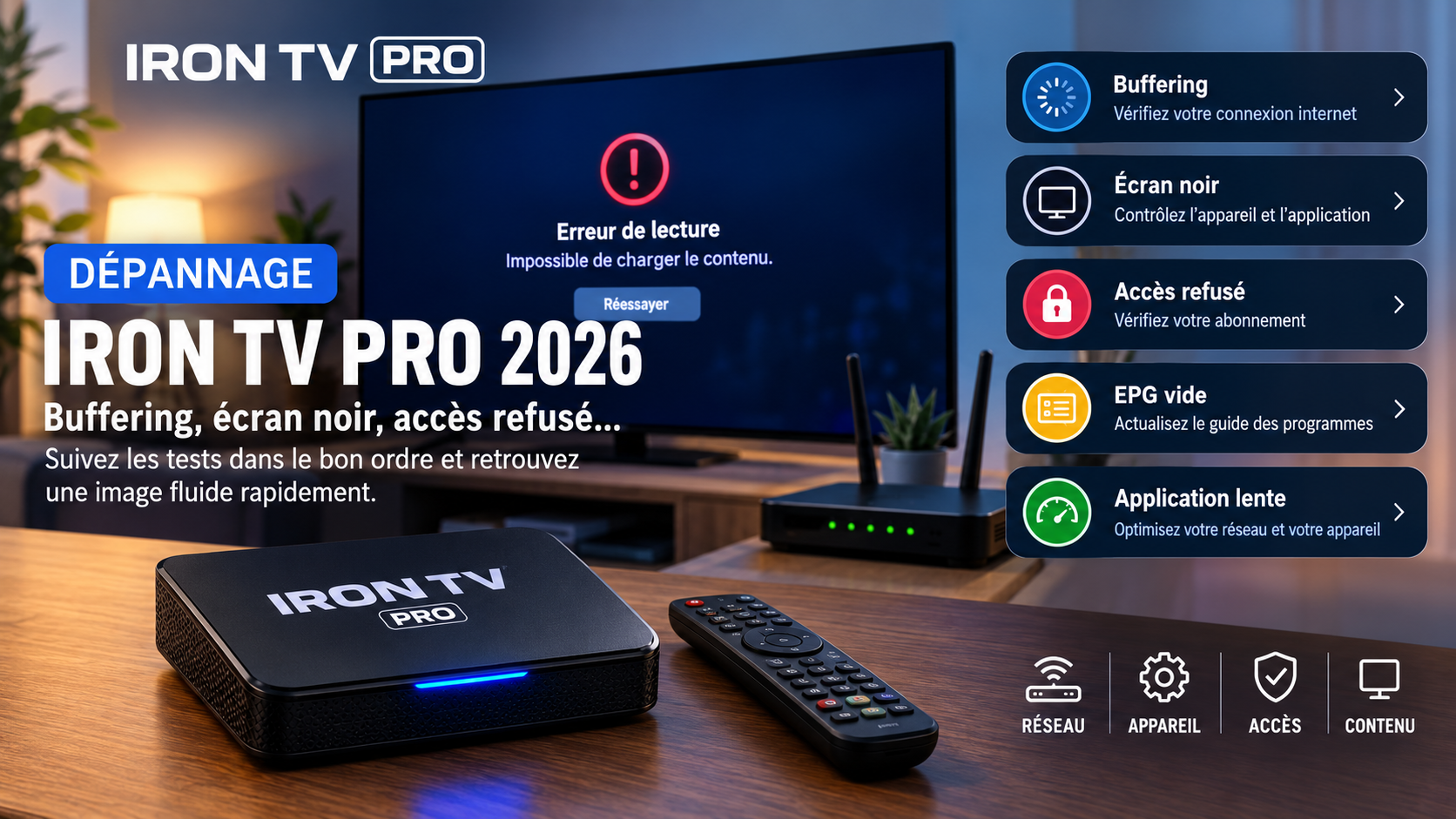
Dépannage IRON TV PRO : buffering, écran noir et accès refusé
Ce guide aide à isoler les causes fréquentes d’un buffering, d’un écran noir, d’identifiants refusés, d’un EPG vide ou d’une application lente. Testez une seule variable à la fois afin de distinguer un problème de réseau, d’appareil, d’application, d’accès ou de contenu.
Réponse rapide : les 6 tests à effectuer en premier
- Tester une autre chaîne ou catégorie pour savoir si le problème est isolé.
- Fermer puis relancer l’application, puis redémarrer l’appareil.
- Comparer Ethernet, Wi-Fi 5 GHz et, si possible, un autre réseau.
- Tester en HD ou Full HD avant de conclure à un problème de 4K.
- Vérifier l’URL, le nom d’utilisateur et le mot de passe sans espace ajouté.
- Comparer avec un autre appareil ou une autre application compatible autorisée.
Diagnostic IRON TV PRO par symptôme
Sélectionnez le problème observé avant de réinstaller l’application ou de modifier plusieurs réglages.
Buffering, freeze ou coupures
Comparer le réseau, la qualité, le cache et les usages simultanés.
Voir les tests de stabilité →Identifiants refusés
Contrôler la saisie, l’URL, les sessions et l’état de l’accès.
Voir les tests de connexion →Écran noir ou chaîne bloquée
Comparer le contenu, le lecteur, la qualité et l’appareil.
Voir les tests d’image →EPG vide ou application lente
Vérifier la synchronisation, le cache, le stockage et la version.
Voir les tests d’application →Résoudre le buffering, les freezes et les coupures
Le buffering peut provenir du réseau local, d’une qualité trop élevée, d’un appareil chargé ou d’un usage simultané important. Une vitesse élevée ne garantit pas à elle seule un Wi-Fi stable.
Causes fréquentes
Wi-Fi irrégulier, routeur éloigné, téléchargements en parallèle, cache saturé ou qualité vidéo trop exigeante.
Actions prioritaires
Tester Ethernet, rapprocher l’appareil du routeur, fermer les usages lourds et comparer HD, Full HD puis 4K.
| Test | Résultat | Interprétation probable |
|---|---|---|
| Ethernet à la place du Wi-Fi | La lecture devient stable | Le Wi-Fi ou le placement du routeur est probablement en cause. |
| Full HD à la place de la 4K | Les coupures cessent | La marge réseau ou la puissance de l’appareil est insuffisante pour la 4K. |
| Autre réseau | Le problème disparaît | Le réseau local ou le fournisseur d’accès doit être vérifié. |
| Autre appareil | Le second appareil fonctionne | Le cache, le lecteur ou les performances du premier appareil sont à contrôler. |
Identifiants refusés ou accès impossible
Contrôlez la saisie avant de supprimer le profil. Les télécommandes et le copier-coller peuvent ajouter un espace ou remplacer un caractère.
| Situation | Vérification | Action |
|---|---|---|
| « Login failed » | URL, nom d’utilisateur, mot de passe, espaces et date/heure | Ressaisir proprement puis relancer l’application. |
| Fonctionne sur un appareil seulement | Application, ancien profil et limite de sessions | Fermer l’ancienne session et comparer les réglages. |
| Accès refusé après changement d’appareil | Session restée active ou configuration différente | Fermer l’ancien appareil puis créer un profil propre. |
| URL non reconnue | Protocole, domaine, port et caractères manquants | Comparer avec les informations reçues sans les publier. |
Écran noir, son sans image ou chaîne bloquée
Un écran noir sur une seule chaîne ne signifie pas nécessairement que toute la configuration est incorrecte. Comparez plusieurs contenus avant de modifier le profil.
| Cas observé | Cause possible | Test recommandé |
|---|---|---|
| Une seule chaîne noire | Incident ciblé ou contenu temporairement indisponible | Tester une autre chaîne de la même catégorie et noter l’heure. |
| Son présent, image absente | Lecteur, codec ou qualité vidéo | Baisser la qualité, relancer l’application et comparer un autre appareil. |
| Toutes les chaînes noires | Application, cache, accès ou appareil | Redémarrer, vider le cache et tester un autre réseau. |
| Écran noir uniquement en 4K | Décodage ou réseau insuffisant | Tester Full HD puis Ethernet. |
EPG vide, catégories incomplètes ou application lente
Synchronisation
Laissez le premier chargement se terminer et actualisez les données si l’application le permet.
Stockage et cache
Libérez de l’espace, fermez les applications inutiles et videz le cache sans supprimer vos données par erreur.
Version de l’application
Utilisez une version compatible provenant d’une source officielle ou reconnue par l’éditeur.
Tests croisés : isoler la cause sans tout modifier
| Comparaison | Si le problème disparaît | Piste à transmettre |
|---|---|---|
| Autre chaîne ou catégorie | La lecture redevient normale | Problème limité à un contenu ou à une catégorie. |
| Autre appareil | Le second appareil fonctionne | Application, cache, lecteur ou performances du premier appareil. |
| Autre réseau | La lecture devient stable | Wi-Fi, routeur, opérateur local ou réglage réseau. |
| Autre application compatible | La lecture fonctionne | Réglage, lecteur ou compatibilité de l’application initiale. |
| Fermeture des autres sessions | L’accès redevient disponible | Session active ou limite de connexions simultanées. |
Préparer un message utile au support
Une demande complète évite de recommencer les contrôles de base et aide à distinguer réseau, application, appareil, accès ou contenu.
Pages complémentaires
FAQ dépannage IRON TV PRO
Pourquoi IRON TV PRO bufferise-t-il ?
Le buffering peut être lié au Wi-Fi, au routeur, à une qualité vidéo trop élevée, à un appareil chargé ou à d’autres usages du réseau. Comparez Ethernet ou Wi-Fi 5 GHz, puis testez en HD ou Full HD.
Que faire si les identifiants sont refusés ?
Vérifiez l’URL complète, le nom d’utilisateur, le mot de passe, les espaces invisibles, la date et l’heure de l’appareil, puis fermez les anciennes sessions avant de réessayer.
Que faire en cas d’écran noir ?
Testez une autre chaîne, une qualité plus basse et un autre appareil. Relancez ensuite l’application et videz son cache si votre appareil le permet.
Pourquoi une seule chaîne ne fonctionne-t-elle pas ?
Si les autres chaînes fonctionnent, le problème semble ciblé. Notez la chaîne, l’heure et le résultat sur une autre application ou un autre appareil avant de contacter le support.
Que faire si l’EPG reste vide ?
Laissez la synchronisation se terminer, actualisez les données si l’application le permet, vérifiez le réseau puis redémarrez l’application.
Pourquoi l’application est-elle lente ou se ferme-t-elle ?
Libérez du stockage, fermez les applications inutiles, videz le cache, mettez l’application à jour depuis une source officielle et redémarrez l’appareil.
Faut-il modifier le DNS ou utiliser un VPN ?
Commencez avec les réglages réseau habituels et sans VPN. Un autre DNS peut servir de test secondaire, mais il ne corrige pas une erreur d’accès, de lecteur ou de cache.
Quand faut-il contacter le support ?
Contactez le support lorsque les tests de base n’isolent pas la cause. Envoyez l’appareil, l’application, le réseau, le symptôme exact et les résultats obtenus, sans transmettre vos accès complets.