Installer IRON TV PRO sur TV LG webOS : tutoriel 2026
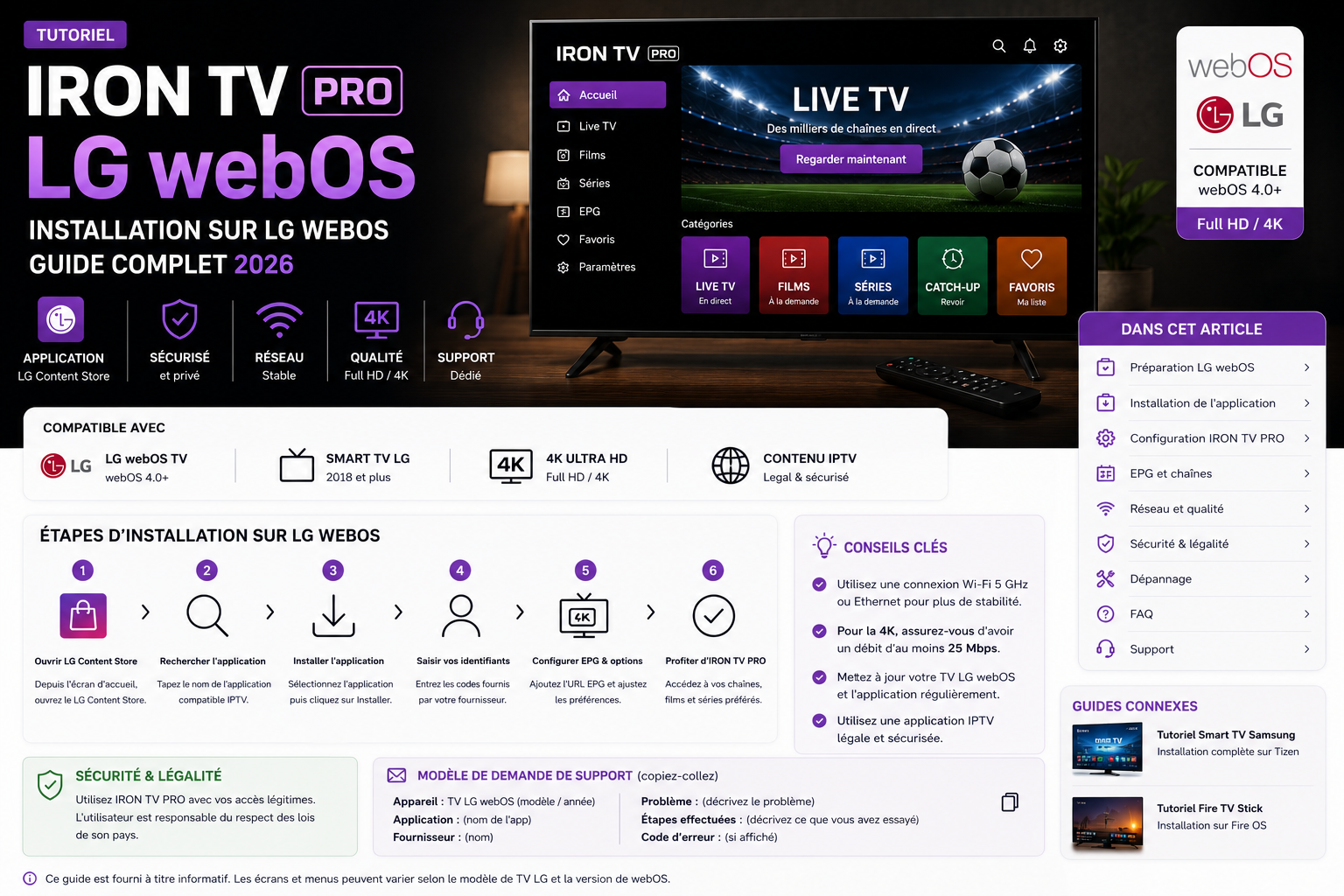
Ce tutoriel LG TV explique comment installer et configurer IRON TV PRO sur une télévision compatible avec webOS. Vérifiez d’abord le modèle, la version du système et le pays des services LG, installez une application compatible depuis le magasin de la TV, puis ajoutez le profil avec la méthode d’accès reçue. Testez la lecture en HD ou Full HD avant la 4K et le HDR.
Réponse rapide : comment installer IRON TV PRO sur une TV LG ?
Ouvrez les paramètres pour vérifier les mises à jour, puis recherchez une application compatible dans le LG Content Store. Choisissez le menu correspondant aux informations reçues : adresse serveur avec identifiant et mot de passe, playlist M3U ou activation propre à l’application. Laissez les catégories et l’EPG se synchroniser, puis testez d’abord une chaîne en Full HD sur un réseau stable.
Configurer la TV LG dans le bon ordre
Vérifiez la compatibilité, installez une seule application, configurez le profil, puis testez le réseau et la qualité vidéo sans modifier plusieurs paramètres simultanément.
1. Vérifier le modèle, webOS et l’application disponible
La disponibilité d’une application dépend notamment du modèle, du pays configuré et de la région. Ne modifiez pas le pays au hasard : commencez par identifier précisément la TV et vérifier le catalogue officiel.
| Élément | À vérifier | Pourquoi |
|---|---|---|
| Modèle LG | Référence exacte et année si connues | Les fonctions, codecs et applications varient selon les générations. |
| Version webOS | Mise à jour système disponible | Une application peut exiger une version minimale ou recevoir un correctif. |
| Pays des services LG | Pays réellement utilisé | Le catalogue du magasin peut varier selon le pays et la région. |
| Application | Éditeur, date de mise à jour, formats acceptés | Éviter une application incompatible, abandonnée ou peu claire. |
| Format d’accès | Identifiants, M3U, EPG ou activation liée à l’app | Le menu à utiliser dépend des informations réellement reçues. |
2. Installer IRON TV PRO sur LG webOS en 7 étapes
- Identifier la TV. Notez le modèle, la version webOS et le pays des services LG.
- Mettre le système à jour. Recherchez les mises à jour proposées par LG, puis redémarrez la TV.
- Installer une application compatible. Utilisez le LG Content Store et vérifiez l’éditeur ainsi que les formats acceptés.
- Choisir la bonne méthode. Sélectionnez identifiants, M3U, EPG séparé ou activation propre à l’application selon les informations reçues.
- Ajouter le profil. Saisissez les champs exactement, sans espaces ajoutés, puis laissez la synchronisation se terminer.
- Valider la lecture. Testez une chaîne en HD ou Full HD, l’audio et l’EPG avant la 4K ou le HDR.
- Optimiser progressivement. Comparez Ethernet et Wi-Fi, puis modifiez un seul réglage à la fois.
3. Identifiants, M3U, EPG ou identifiant d’appareil
| Informations reçues | Option à rechercher | Vigilance |
|---|---|---|
| Adresse serveur + identifiant + mot de passe | Connexion par identifiants ou API | Conserver le protocole, le port et la casse. |
| URL longue ou fichier .m3u | Playlist M3U | L’URL peut contenir des informations privées. |
| Lien EPG/XMLTV séparé | Source du guide TV | Ne pas confondre le lien EPG avec la playlist vidéo. |
| Device ID, Device Key ou code affiché | Activation propre à l’application | Masquer cet identifiant dans les captures publiques. |
4. Synchroniser l’EPG et tester la qualité
| Fonction | Test conseillé | Interprétation |
|---|---|---|
| Catégories | Attendre la fin du premier chargement | Une liste incomplète peut venir d’une synchronisation interrompue. |
| EPG | Vérifier l’heure de la TV puis actualiser | Un EPG vide ne signifie pas forcément que la lecture est en panne. |
| Audio et sous-titres | Tester un autre contenu et une autre piste | Un problème isolé peut venir du format du contenu. |
| Full HD | Valider une lecture stable en premier | Base de comparaison avant la 4K. |
| 4K et HDR | Activer progressivement après la Full HD | Un écran noir peut venir du codec, du HDR, de l’application ou du flux. |
5. Réseau : Ethernet ou Wi-Fi sur une TV LG
La stabilité réelle compte davantage qu’un débit maximal ponctuel. Testez la même chaîne et la même qualité lorsque vous comparez deux réseaux.
| Situation | Test | Conclusion prudente |
|---|---|---|
| Coupures en Wi-Fi | Essayer Ethernet si disponible ou rapprocher le routeur | Une amélioration indique probablement un problème de réseau local. |
| 4K instable | Comparer Full HD puis 4K | La 4K peut dépasser la marge du réseau, du codec ou de l’application. |
| Une seule chaîne échoue | Tester deux chaînes voisines | Un incident isolé ne justifie pas de réinitialiser toute la TV. |
| Application lente | Fermer les apps, redémarrer la TV et vérifier l’espace | La mémoire ou l’application peut être impliquée. |
6. Dépannage LG webOS
| Symptôme | Tests sûrs | Étape suivante |
|---|---|---|
| Application introuvable | Vérifier modèle, pays des services LG et nom exact | Choisir une autre application officielle compatible. |
| Connexion refusée | Recopier les champs, vérifier l’accès et fermer les autres sessions | Envoyer le message exact au support sans mot de passe. |
| Playlist invalide | Recoller l’URL depuis la source et vérifier le format attendu | Demander un lien valide sans le publier. |
| EPG vide | Attendre, actualiser et vérifier date, heure et fuseau | Vérifier si une source EPG séparée est nécessaire. |
| Buffering | Autre chaîne, Full HD, autre réseau, redémarrage | Conserver le test qui fonctionne et noter le résultat. |
| Application qui se ferme | Mise à jour, redémarrage, nettoyage des données temporaires | Réinstaller uniquement depuis le magasin officiel si nécessaire. |
7. Message sécurisé à envoyer au support
Préparez les informations ci-dessous sans transmettre vos accès complets.
Guides complémentaires
Questions fréquentes sur LG TV et webOS
Quelle application choisir sur une TV LG webOS ?
Choisissez une application disponible dans le LG Content Store de votre modèle et compatible avec le format d’accès reçu. Vérifiez l’éditeur, les mises à jour et la politique de confidentialité.
Pourquoi une application n’apparaît-elle pas dans le LG Content Store ?
La disponibilité peut varier selon le modèle, le pays des services LG et la région. Vérifiez le nom exact et recherchez une autre application officielle compatible.
Comment vérifier le modèle et la version de la TV ?
Le modèle peut être affiché dans les informations de la TV ou sur son étiquette. Les menus exacts varient selon la génération de webOS.
Faut-il utiliser des identifiants, une playlist M3U ou un Device ID ?
Utilisez la méthode réellement fournie et prise en charge par l’application. Ne saisissez pas un identifiant d’appareil dans un champ prévu pour une URL ou des identifiants serveur.
Pourquoi l’EPG reste-t-il vide ou décalé ?
Attendez la synchronisation, vérifiez l’heure et le fuseau de la TV, puis actualisez le guide si l’application le permet.
Comment réduire le buffering sur une TV LG ?
Testez une autre chaîne, la Full HD, Ethernet si disponible, puis redémarrez la TV et le routeur. Modifiez un seul élément à la fois.
Pourquoi la 4K coupe alors que la Full HD fonctionne ?
La 4K demande plus au réseau, au codec et à l’application. Gardez la qualité stable et réactivez progressivement la 4K puis le HDR.
Quand envisager une box externe ?
Une box peut être utile si webOS est ancien, si aucune application maintenue n’est disponible ou si les limites du téléviseur ont été clairement isolées après les tests.
Validez la Full HD avant la 4K et le HDR
Vérifiez le modèle, webOS, l’application, le profil, l’EPG et le réseau, puis activez les qualités supérieures uniquement après une lecture stable.
Voir tous les tutorielsInformation de marque : LG, webOS et LG Content Store sont des marques de leurs propriétaires respectifs. IRON TV PRO n’est ni affilié, ni sponsorisé, ni approuvé par LG Electronics. Les applications disponibles peuvent évoluer selon le pays, la région, le modèle et la version du système.