Installer IRON TV PRO sur Apple TV : tutoriel tvOS 2026
Ce tutoriel explique comment préparer une Apple TV HD ou Apple TV 4K, installer une application compatible depuis l’App Store tvOS, ajouter le profil reçu, synchroniser l’EPG et tester la lecture. Commencez en HD ou Full HD, puis activez la 4K ou le HDR uniquement si le modèle, le téléviseur, le réseau et l’application sont compatibles.
1. Vérifier la compatibilité de votre Apple TV
Identifiez d’abord le modèle exact. L’installation d’applications concerne les Apple TV HD et Apple TV 4K disposant de l’App Store. Vérifiez ensuite tvOS, le stockage, le téléviseur et la connexion réseau.
| Élément | À vérifier | Pourquoi |
|---|---|---|
| Modèle | Apple TV HD ou Apple TV 4K | Les modèles plus anciens peuvent ne pas proposer l’App Store. |
| tvOS | Mise à jour disponible et App Store accessible | Réduit les incompatibilités et corrige des problèmes système. |
| Application | Disponible dans votre App Store, éditeur identifiable | La disponibilité varie selon la région et la version de tvOS. |
| Méthode d’accès | Identifiants serveur, URL M3U ou autre format autorisé | Le menu à utiliser dépend des informations reçues. |
| Réseau | Wi-Fi stable ou Ethernet si votre modèle possède ce port | Certains modèles Apple TV 4K Wi-Fi ne disposent pas d’Ethernet. |
| 4K/HDR | Apple TV 4K, téléviseur et câble HDMI compatibles | Une chaîne complète compatible est nécessaire pour la 4K/HDR. |
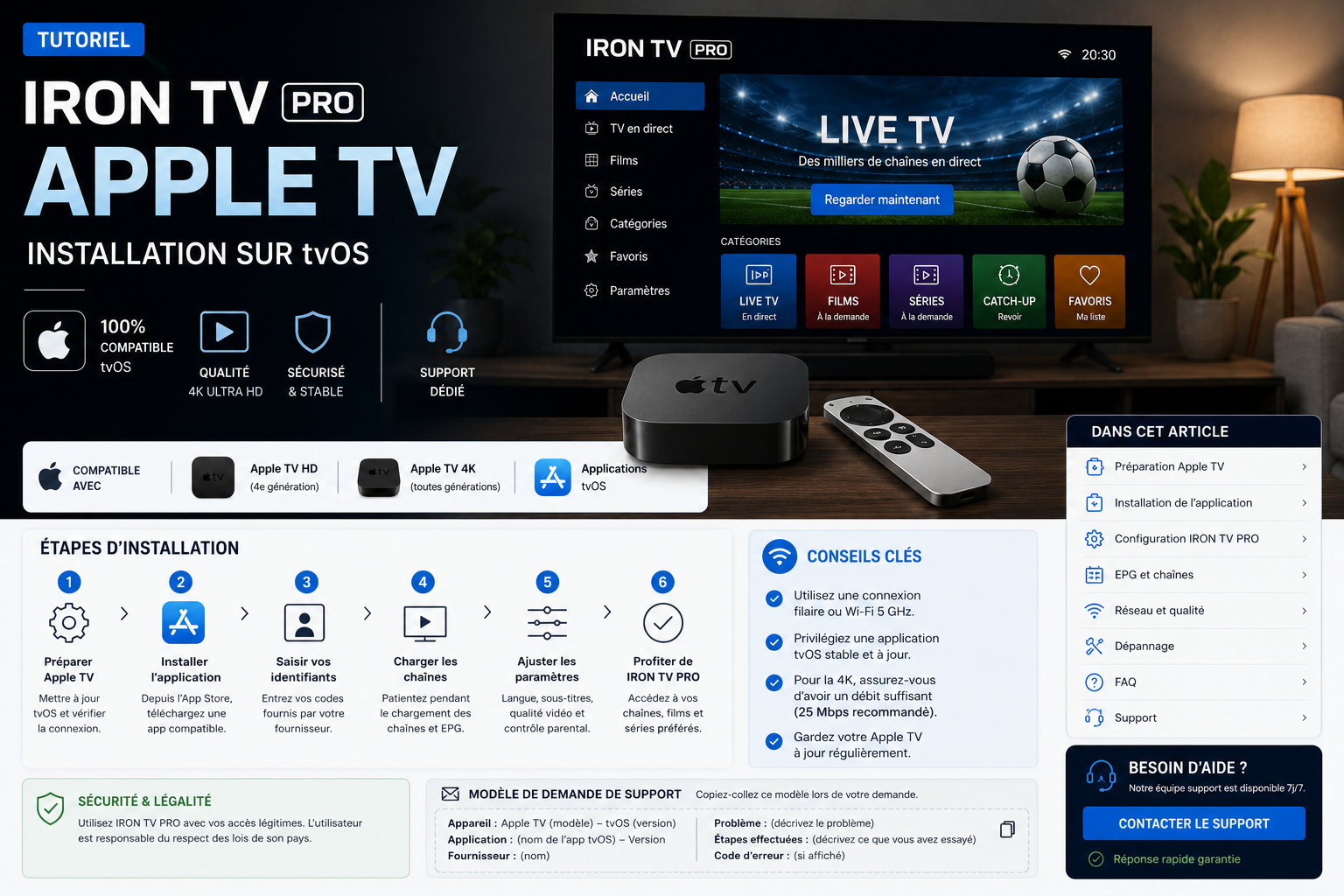
2. Installer IRON TV PRO sur Apple TV en 7 étapes
- Identifier le modèle. Vérifiez s’il s’agit d’une Apple TV HD ou Apple TV 4K et repérez la présence éventuelle d’un port Ethernet.
- Mettre tvOS à jour. Ouvrez Réglages, recherchez les mises à jour logicielles et redémarrez l’appareil si nécessaire.
- Stabiliser le réseau. Utilisez Ethernet si le modèle le permet, sinon un Wi-Fi stable avec un routeur proche.
- Installer une application tvOS compatible. Recherchez-la dans l’App Store et vérifiez son éditeur, ses mises à jour et les formats acceptés.
- Ajouter le profil. Choisissez la méthode correspondant aux informations reçues et saisissez les champs sans espaces ni caractères manquants.
- Attendre la synchronisation. Laissez charger les catégories et l’EPG avant de conclure qu’un élément manque.
- Tester progressivement. Validez d’abord la HD ou Full HD, l’audio et l’EPG, puis testez la 4K ou le HDR.
3. Identifiants, URL M3U ou portail : choisir le bon menu
| Informations reçues | Méthode probable | Point de vigilance |
|---|---|---|
| Adresse serveur, identifiant et mot de passe | Connexion par identifiants ou API | Respecter l’adresse, le port, la casse et les caractères. |
| URL longue se terminant parfois par .m3u | Playlist M3U | Ne jamais publier l’URL complète : elle peut contenir vos accès. |
| URL EPG/XMLTV distincte | Guide TV séparé | Vérifier la synchronisation et le fuseau horaire. |
| Portail ou code lié à l’appareil | Méthode propre à l’application | Ne pas le saisir dans un champ différent sans confirmation. |
4. Régler l’EPG, l’audio, la Full HD, la 4K et le HDR
EPG vide
Attendez la première synchronisation, vérifiez l’heure et actualisez le guide si l’application le permet.
Voir le diagnosticAudio incorrect
Testez une autre piste, un autre contenu et les réglages audio de l’Apple TV ou du téléviseur.
Voir le diagnostic4K instable
Revenez en Full HD, comparez le réseau et vérifiez la compatibilité du modèle, du téléviseur et du câble HDMI.
Vérifier le réseauHDR ou écran noir
Comparez HDR puis SDR, testez un autre contenu et vérifiez la chaîne HDMI complète.
Voir les tests5. Ethernet ou Wi-Fi : obtenir une lecture stable
Utilisez Ethernet uniquement si votre Apple TV possède ce port. Sur les modèles Wi-Fi, rapprochez le routeur, limitez les téléchargements concurrents et comparez une qualité plus basse avant de modifier d’autres réglages.
| Test | Si le problème disparaît | Interprétation probable |
|---|---|---|
| Full HD au lieu de 4K | La lecture devient stable | La marge réseau, le décodage ou la chaîne HDMI peut être insuffisante. |
| Ethernet au lieu du Wi-Fi | Les coupures cessent | Le réseau sans fil ou les interférences sont probablement impliqués. |
| Autre réseau temporaire | La lecture fonctionne | Le routeur ou le fournisseur d’accès local mérite d’être vérifié. |
| Autre application compatible | Une seule application échoue | Le lecteur, le cache ou les réglages de l’application initiale sont en cause. |
6. Dépannage Apple TV par symptôme
| Symptôme | Tests prioritaires | Étape suivante |
|---|---|---|
| Connexion refusée | Ressaisir les champs, vérifier la méthode et fermer les autres sessions. | Transmettre le message exact au support sans envoyer les accès complets. |
| Liste ou profil vide | Attendre, actualiser et vérifier que la bonne méthode a été utilisée. | Tester une autre application compatible ou demander confirmation du profil. |
| EPG vide | Vérifier l’heure, le fuseau et la synchronisation. | Demander si une URL EPG séparée est nécessaire. |
| Buffering | Full HD, autre contenu, autre réseau et Ethernet si disponible. | Conserver les résultats pour isoler réseau, application ou contenu. |
| Écran noir avec son | Tester SDR, Full HD, un autre contenu et une autre application. | Vérifier le téléviseur, le câble HDMI et la compatibilité vidéo. |
| Une seule chaîne échoue | Tester des chaînes voisines et une autre catégorie. | Signaler uniquement le contenu concerné, sans réinitialiser toute l’installation. |
Pour un diagnostic plus complet, consultez le guide de dépannage IRON TV PRO.
7. Préparer une demande de support utile
Indiquez les informations techniques sans exposer vos accès privés.
Guides complémentaires
Questions fréquentes sur Apple TV et tvOS
Quelle Apple TV permet d’installer une application ?
Apple TV HD et Apple TV 4K disposent de l’App Store. Les anciens boîtiers Apple TV de 3e génération ne permettent pas de télécharger de nouvelles applications.
Quelle application choisir sur Apple TV ?
Choisissez une application disponible dans votre App Store tvOS, avec un éditeur identifiable et compatible avec la méthode d’accès reçue. La disponibilité peut varier selon la région.
Peut-on utiliser une URL M3U sur Apple TV ?
Oui, lorsque l’application choisie accepte ce format. Ne partagez jamais l’URL complète, car elle peut contenir un identifiant ou un jeton privé.
Pourquoi l’EPG reste-t-il vide ?
L’EPG peut être encore en synchronisation, associé à une source séparée ou décalé par l’heure de l’appareil. Vérifiez le fuseau, actualisez puis relancez l’application.
Pourquoi la connexion est-elle refusée ?
Vérifiez l’adresse, l’identifiant, le mot de passe, la méthode d’accès et la limite de connexions simultanées. Ressaisissez les champs sans espaces invisibles.
Pourquoi la lecture bufferise-t-elle ?
Comparez Full HD et 4K, un autre contenu, un autre réseau et Ethernet lorsque votre modèle possède ce port. Ne modifiez qu’un élément à la fois.
Toutes les Apple TV 4K ont-elles un port Ethernet ?
Non. Certaines versions Apple TV 4K existent en modèle Wi-Fi sans port Ethernet. Identifiez précisément votre modèle avant de suivre un conseil réseau.
Que transmettre au support ?
Envoyez le modèle, la version de tvOS, l’application, la méthode, le réseau, le message exact et les tests réalisés. Masquez les identifiants, URLs privées, QR codes et jetons.
Finaliser l’installation sur Apple TV
Validez d’abord la Full HD, l’EPG et l’audio. Testez ensuite la 4K ou le HDR, puis contactez le support avec un diagnostic précis si une étape reste bloquée.
Ouvrir la page ContactApple, Apple TV, tvOS et App Store sont des marques d’Apple Inc. Cette page est indépendante et n’est ni sponsorisée ni approuvée par Apple.