
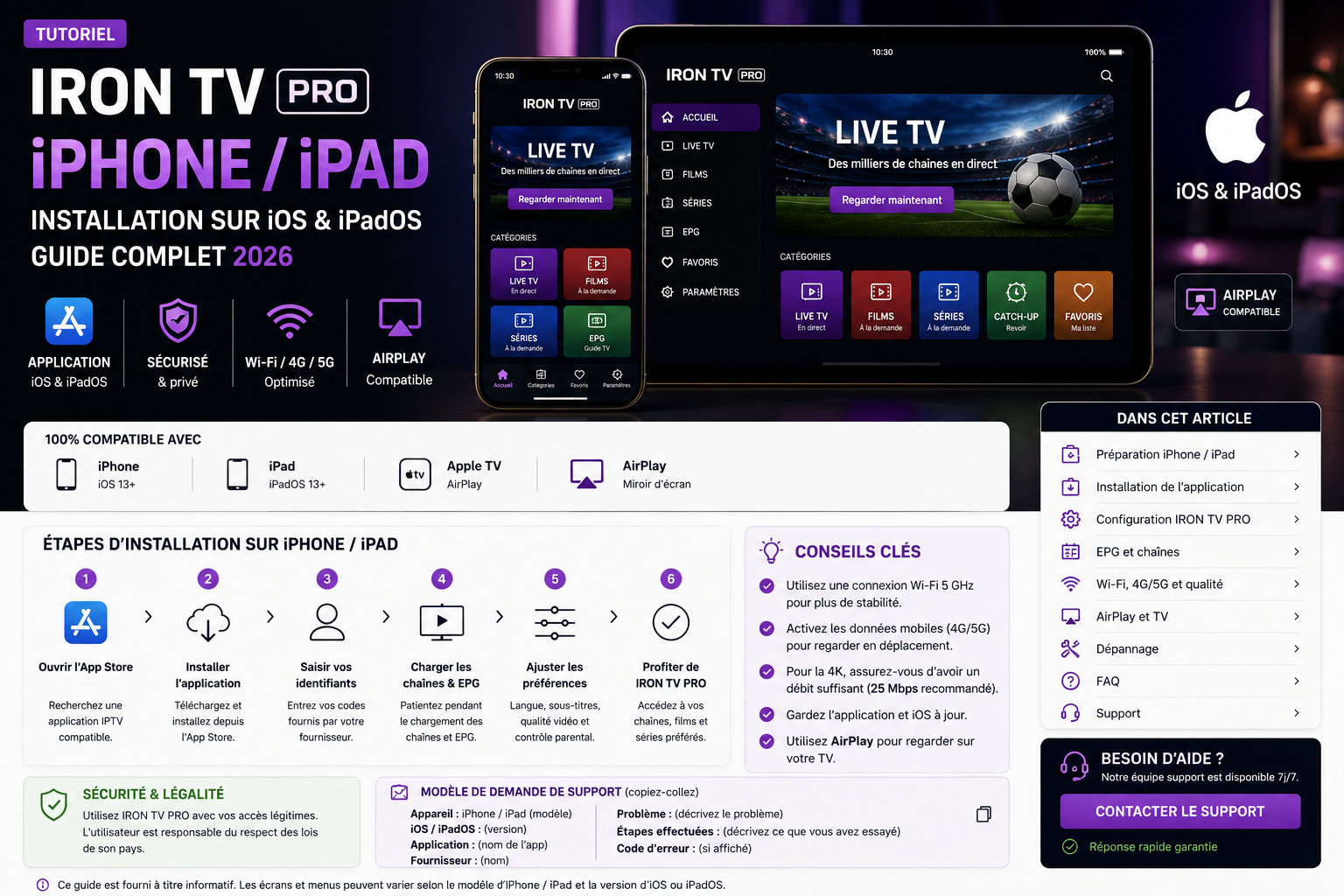
Installer IRON TV PRO sur iPhone et iPad : tutoriel 2026
Ce tutoriel IRON TV PRO pour iPhone et iPad explique comment installer une application compatible sur iOS ou iPadOS, configurer un profil par identifiants ou URL M3U, synchroniser l’EPG, tester le Wi-Fi et le réseau mobile, puis utiliser AirPlay lorsque l’application et le contenu le permettent.
Configurer iPhone ou iPad dans le bon ordre
Vérifiez l’application, le format d’accès et la limite de connexions, puis validez le Wi-Fi avant de tester le réseau mobile ou AirPlay.
Quel tutoriel consulter selon votre appareil ?
- iPhone ou iPad sous iOS/iPadOS : restez sur cette page.
- Apple TV sous tvOS : consultez le tutoriel Apple TV.
- Fire TV Stick sous Fire OS : consultez le tutoriel Fire TV Stick.
- Android TV ou Google TV : consultez le tutoriel Android TV.
- Problème après installation : ouvrez le centre de dépannage IRON TV PRO.
Diagnostic : quelle méthode utiliser sur iPhone ou iPad ?
Le bon choix dépend des informations réellement reçues et des fonctions proposées par l’application disponible dans votre App Store.
| Vous avez reçu | Méthode à rechercher | Contrôle utile | Risque fréquent |
|---|---|---|---|
| Adresse serveur + identifiant + mot de passe | Connexion par identifiants ou API compatible | Conserver le protocole et le port fournis | Espace ajouté, casse modifiée ou adresse incomplète |
| URL longue de playlist | Ajout M3U par URL | Coller le lien complet depuis la source d’origine | Lien tronqué, expiré ou exposé publiquement |
| Fichier local .m3u | Import de fichier si l’application le permet | Vérifier l’extension et l’origine | Fichier ancien ou non pris en charge |
| Lien EPG/XMLTV distinct | Source EPG séparée | Vérifier le fuseau horaire après synchronisation | Guide vide ou décalé |
| Portail ou code lié à un appareil | Application ou méthode spécifique | Suivre les instructions du fournisseur | Confondre portail et adresse serveur |
Preuves et prérequis à vérifier avant l’installation
| Élément | Preuve vérifiable | Pourquoi |
|---|---|---|
| Application | Fiche App Store, nom de l’éditeur, mises à jour et politique de confidentialité | Réduire le risque d’application imitatrice ou abandonnée |
| Compatibilité | Version iOS/iPadOS et fonctions indiquées par l’éditeur | Éviter une installation incompatible ou incomplète |
| Droits d’accès | Confirmation que l’accès et les contenus sont autorisés | Utiliser le service dans un cadre licite |
| Format reçu | Identifiants, M3U, EPG ou portail clairement séparés | Choisir le bon menu dans l’application |
| Connexions simultanées | Limite écrite dans l’offre ou confirmée par le support | Éviter les coupures liées à plusieurs appareils |
| Support | Page de contact, adresse e-mail et conditions disponibles | Savoir où signaler un incident sans exposer les accès |
Installer IPTV sur iPhone ou iPad en huit étapes
1. Vérifier l’appareil et les accès
Mettez iOS ou iPadOS à jour, vérifiez l’App Store, la connexion et le format des accès reçus.
2. Installer une application vérifiable
Choisissez dans l’App Store une application compatible avec votre format d’accès et dont l’éditeur est clairement identifiable.
3. Identifier la méthode de connexion
Utilisez les identifiants serveur si vous avez une adresse, un nom d’utilisateur et un mot de passe, ou M3U si vous avez une URL de playlist.
4. Ajouter le profil sans exposer les secrets
Copiez les champs exactement, donnez un nom neutre au profil et ne publiez jamais l’URL complète, le mot de passe ou un jeton.
5. Laisser les contenus et l’EPG se synchroniser
Attendez la fin du chargement des catégories et du guide TV avant de modifier les réglages ou de conclure à une panne.
6. Valider la lecture sur un Wi‑Fi stable
Testez une chaîne en HD ou Full HD sur un Wi‑Fi stable, puis vérifiez l’audio, les sous-titres et la navigation.
7. Tester progressivement le réseau mobile et AirPlay
Passez ensuite à la 4G ou 5G et à AirPlay, en conservant la qualité la plus élevée réellement stable.
8. Diagnostiquer et contacter le support
Si le problème persiste, notez le message exact, l’appareil, l’application et les tests effectués, puis envoyez une capture masquée au support.
Choisir et installer une application iOS ou iPadOS
Recherchez une application dans l’App Store en fonction des fonctions nécessaires, et non d’un classement promotionnel.
| Critère | À vérifier dans la fiche | Pourquoi |
|---|---|---|
| Format d’accès | Identifiants, M3U, fichier local ou EPG | Éviter d’installer une application incompatible |
| Éditeur | Nom cohérent, site, historique des versions | Réduire le risque de copie ou d’abandon |
| Confidentialité | Données collectées et liées à l’utilisateur | Comprendre le traitement des identifiants et usages |
| Fonctions | EPG, favoris, audio, sous-titres, AirPlay | Choisir selon l’usage réel |
| Compatibilité | Version iOS/iPadOS et appareils pris en charge | Éviter les lenteurs et fermetures inattendues |
Configurer les accès sans erreur
Copiez l’adresse serveur, le nom d’utilisateur et le mot de passe dans les champs correspondants. Ne confondez pas l’adresse serveur avec un portail lié à un appareil.
Collez l’URL complète dans le menu M3U. Le lien peut contenir des informations sensibles : ne le publiez pas et ne l’envoyez pas dans une capture non masquée.
Contrôles après ajout du profil
- Une catégorie ou une chaîne s’affiche.
- Une lecture HD ou Full HD démarre sur Wi‑Fi.
- L’audio et les sous-titres fonctionnent sur au moins un contenu.
- L’EPG commence à se remplir après synchronisation.
- Le nombre d’appareils actifs respecte la limite autorisée.
Optimiser EPG, Wi‑Fi, 4G/5G, données et AirPlay
| Usage | Test conseillé | Interprétation | Action prudente |
|---|---|---|---|
| Lecture à domicile | Wi‑Fi stable proche du routeur | Base de comparaison pour l’application | Conserver la qualité la plus stable |
| 4G/5G | Tester au même endroit et sans déplacement | La couverture et la congestion peuvent varier | Réduire la qualité et surveiller la data |
| EPG vide | Attendre la synchronisation puis actualiser | Un guide vide n’indique pas toujours une panne du flux | Vérifier source EPG, heure et fuseau |
| AirPlay | Valider d’abord la lecture locale | Le problème peut venir de l’app, du flux ou du réseau | Mettre les appareils sur le même Wi‑Fi |
| Chauffe ou batterie | Réduire luminosité et tâches en arrière-plan | La vidéo et le réseau mobile sollicitent l’appareil | Faire une pause et éviter la recharge sous forte chaleur |
| Plusieurs écrans | Tester un appareil à la fois puis simultanément | Une coupure simultanée peut révéler une limite de connexion | Respecter la limite de l’offre |
Sur réseau mobile, la consommation dépend de la durée, de la résolution, du débit du flux et de l’application. Consultez Réglages > Données cellulaires pour suivre l’usage réel.
Dépannage iPhone et iPad
| Symptôme | Cause possible | Test sûr | Étape suivante |
|---|---|---|---|
| Connexion refusée | Adresse, identifiant, mot de passe, compte ou limite | Recopier depuis la source et tester un autre réseau | Contacter le support avec le message exact |
| Playlist vide ou invalide | URL tronquée, expirée ou format non pris en charge | Recréer le profil et tester une application autorisée différente | Demander une URL valide sans la publier |
| EPG vide ou décalé | Synchronisation, source EPG ou fuseau | Actualiser après le chargement et vérifier l’heure automatique | Ajouter la source EPG distincte si fournie |
| Buffering uniquement en mobile | Couverture, congestion ou changement d’antenne | Comparer avec le Wi‑Fi au même moment | Réduire la qualité ou changer de réseau |
| Écran noir avec son | Lecteur, codec ou sortie AirPlay | Tester localement, une autre qualité et un autre contenu | Changer de lecteur si l’application le permet |
| Application qui se ferme | Version, mémoire, stockage ou profil corrompu | Mettre à jour, redémarrer et recréer le profil | Réinstaller depuis l’App Store si nécessaire |
| Une chaîne seulement échoue | Flux isolé temporairement indisponible | Tester une chaîne voisine | Signaler le nom et l’heure sans envoyer les accès |
Consultez aussi le centre de dépannage IRON TV PRO et le tutoriel Apple TV pour un usage sur grand écran.
Sécurité et confidentialité des accès
- Utilisez uniquement l’App Store et un éditeur identifiable.
- Masquez les informations sensibles avant toute capture.
- Supprimez les anciens profils et appareils que vous n’utilisez plus.
- Demandez le renouvellement des accès s’ils ont été exposés.
- Évitez les Wi‑Fi publics pour la première configuration.
Guides complémentaires
Message sécurisé à envoyer au support
Bonjour, j’ai besoin d’aide pour le tutoriel iPhone/iPad.
Appareil : [iPhone ou iPad + modèle]
Version : [iOS/iPadOS]
Application : [nom + version]
Méthode : [identifiants / M3U / autre]
Réseau : [Wi‑Fi / 4G / 5G]
Message exact : [texte affiché]
Tests : [autre réseau / profil recréé / EPG actualisé / AirPlay désactivé]
Résultat : [ce qui fonctionne et ce qui échoue]
Je joins une capture masquée sans identifiants ni URL privée.
Questions fréquentes sur iPhone, iPad, iOS et iPadOS
Quelle application IPTV choisir sur iPhone ou iPad ?
Choisissez une application disponible dans l’App Store, compatible avec votre format d’accès, dont l’éditeur, les mises à jour et les informations de confidentialité sont vérifiables.
Peut-on installer une application IPTV en dehors de l’App Store ?
Pour une installation normale et sûre, privilégiez l’App Store. Évitez les profils, certificats ou installations provenant de sources non vérifiées.
Faut-il choisir des identifiants serveur ou une playlist M3U ?
Utilisez le format réellement fourni. Les identifiants séparés peuvent simplifier l’organisation dans certaines applications, tandis qu’une playlist M3U convient aux applications qui acceptent une URL ou un fichier.
Pourquoi la connexion est-elle refusée ?
Vérifiez l’adresse du serveur, le nom d’utilisateur, le mot de passe, la date de validité du compte et les espaces ajoutés lors du copier-coller. Un autre réseau peut servir de test.
Pourquoi une playlist M3U ne se charge-t-elle pas ?
L’URL peut être incomplète, expirée, refusée ou incompatible avec l’application. Recollez-la depuis la source d’origine et testez-la dans une autre application autorisée sans la partager publiquement.
Pourquoi l’EPG reste-t-il vide ou décalé ?
Le guide peut nécessiter une synchronisation complète, une source EPG distincte ou un fuseau horaire correct. Actualisez-le après le premier chargement et vérifiez les réglages de date et d’heure.
Peut-on regarder en 4G ou en 5G ?
Oui, lorsque la couverture et le forfait le permettent. La stabilité peut varier selon la zone, la congestion, les déplacements et la qualité vidéo choisie.
AirPlay fonctionne-t-il avec toutes les applications ?
Non. AirPlay dépend de l’application, du type de flux, du réseau local et de l’appareil récepteur. Validez d’abord la lecture sur l’iPhone ou l’iPad, puis testez AirPlay.
Validez le Wi-Fi avant la 4G, la 5G ou AirPlay
Testez d’abord le profil, l’EPG et la lecture locale sur un seul appareil, puis comparez le réseau mobile et AirPlay sans modifier plusieurs réglages à la fois.
Voir tous les tutoriels